私は Premiere Pro と After Effects を使う動画編集者として仕事を始めました。その後、何年も編集を教え、After Effects のような複雑なテクニックを、ずっとシンプルなアプリ、CapCut でどう実現するかを伝えてきました。
CapCut は速くて無料で、素材がすでにあるなら必要なことはほとんどできます。問題は素材がないときです。YouTube のオープニング、解説動画、キャラクターが出てくる短い物語、ドキュメンタリー風の導入。CapCut ではストック素材とステッカーを重ねることになり、結局ストック素材とステッカーにしか見えません。次の選択肢はたいてい After Effects(強力だけれど習得に何週間もかかる)か、AI 動画ツール(試すたびにクレジットがかかり、結果は誰かのものと似がち)です。
その間ずっと、両方の真ん中にあるアプリが欲しいと思っていました。After Effects の力を、CapCut のようにクリックするだけのシンプルな環境で。だから自分で作りました。Dinoctor は、アニメーション動画を編集するのではなく演出する無料アプリです。
編集と演出:本当の違い
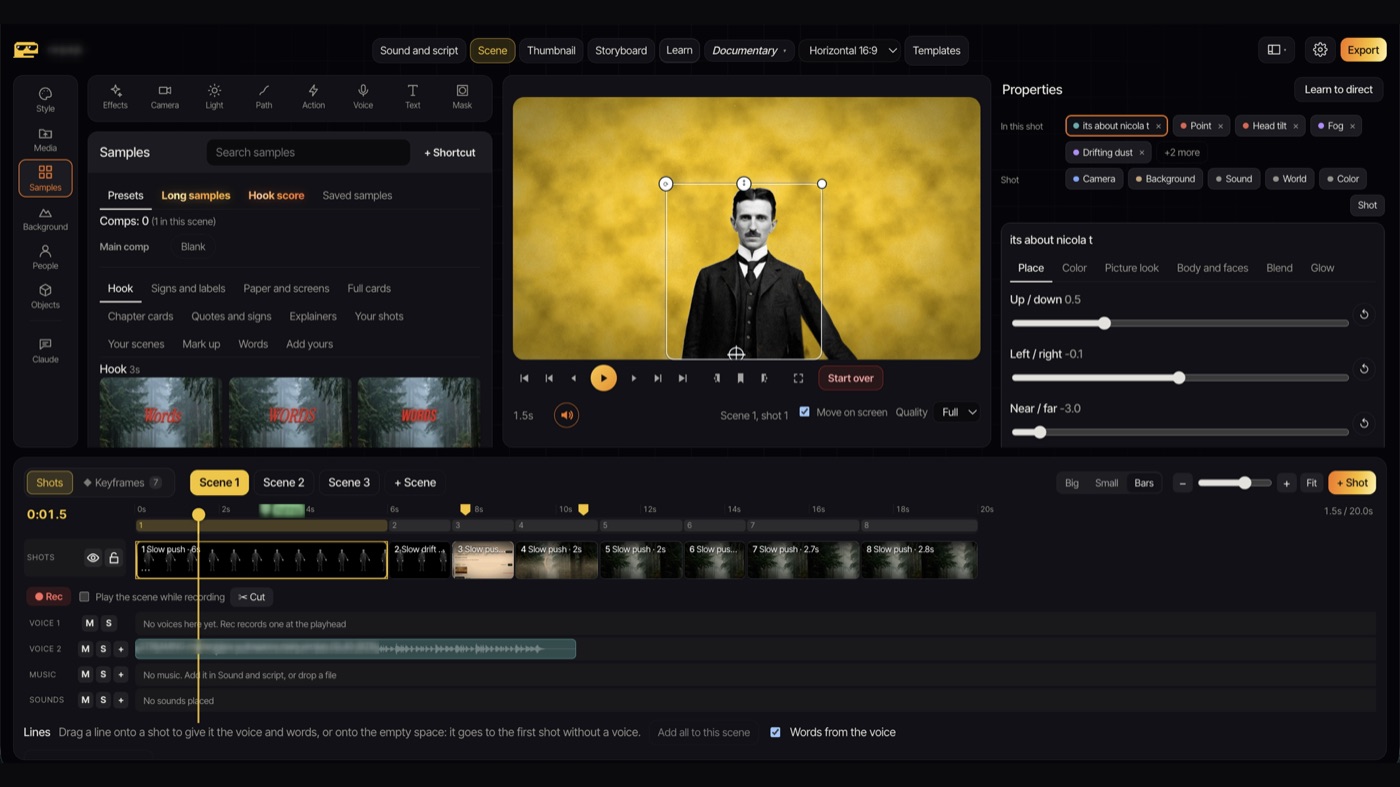
CapCut はタイムライン上のクリップから始まります。カットし、トリミングし、重ね、エフェクトを足していきます。
Dinoctor はシーンから始まります。場所を選び、キャラクターを置き、何をするかを決め、カメラの動きと光の当たり方を選びます。アニメーションはアプリがやってくれます。キーフレームは、使いたいときだけで大丈夫です。
「これをどうアニメーションさせよう?」ではなく、「ここでカメラはどう動くべき?」と考えるようになります。
作れるもの
- YouTube のオープニングとチャンネル予告編
- 顔出しなしの動画:解説、歴史、ドキュメンタリーの導入
- 縦型の Instagram リールと Shorts
- キャラクターが演技し、話し、反応する短い物語
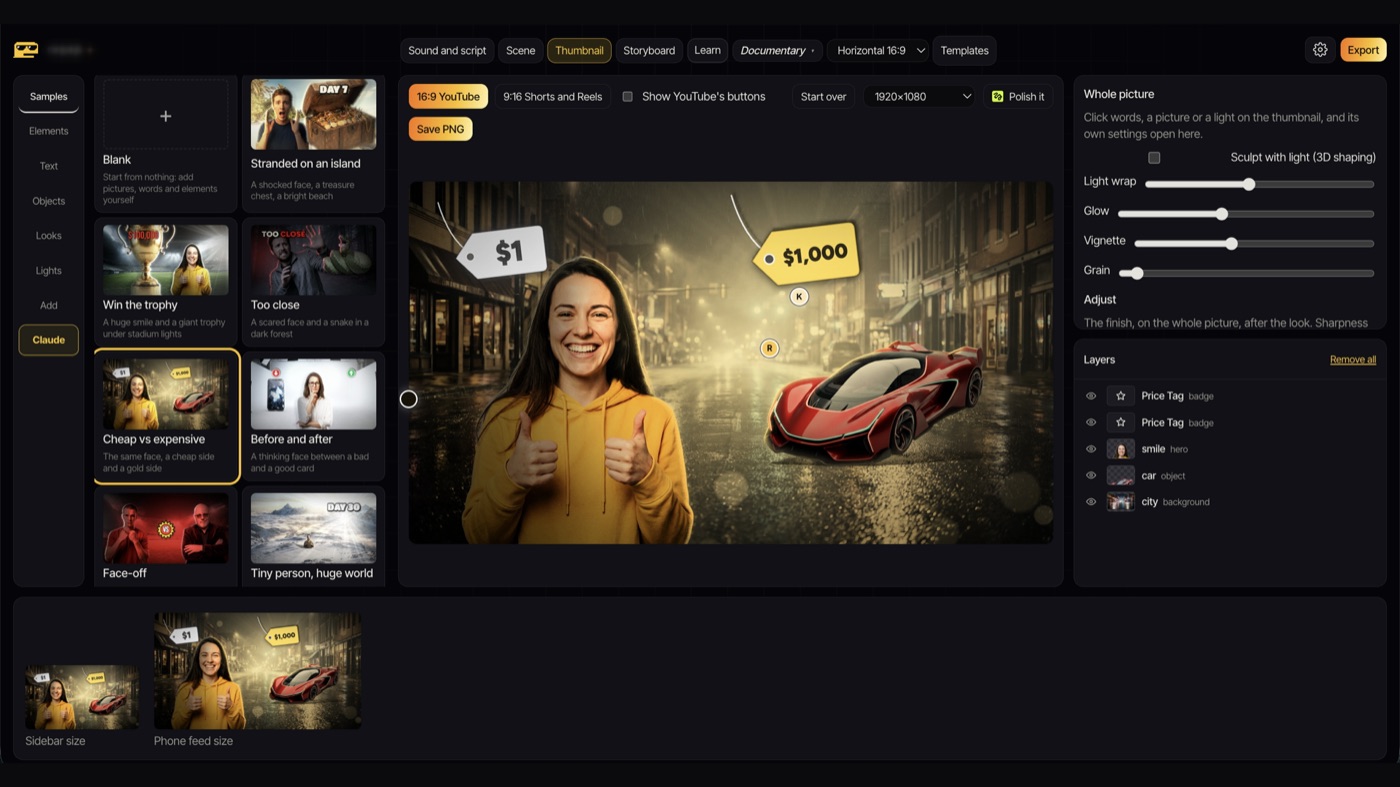
- 同じシーンから作るサムネイル
はじめてのアニメーション動画の作り方
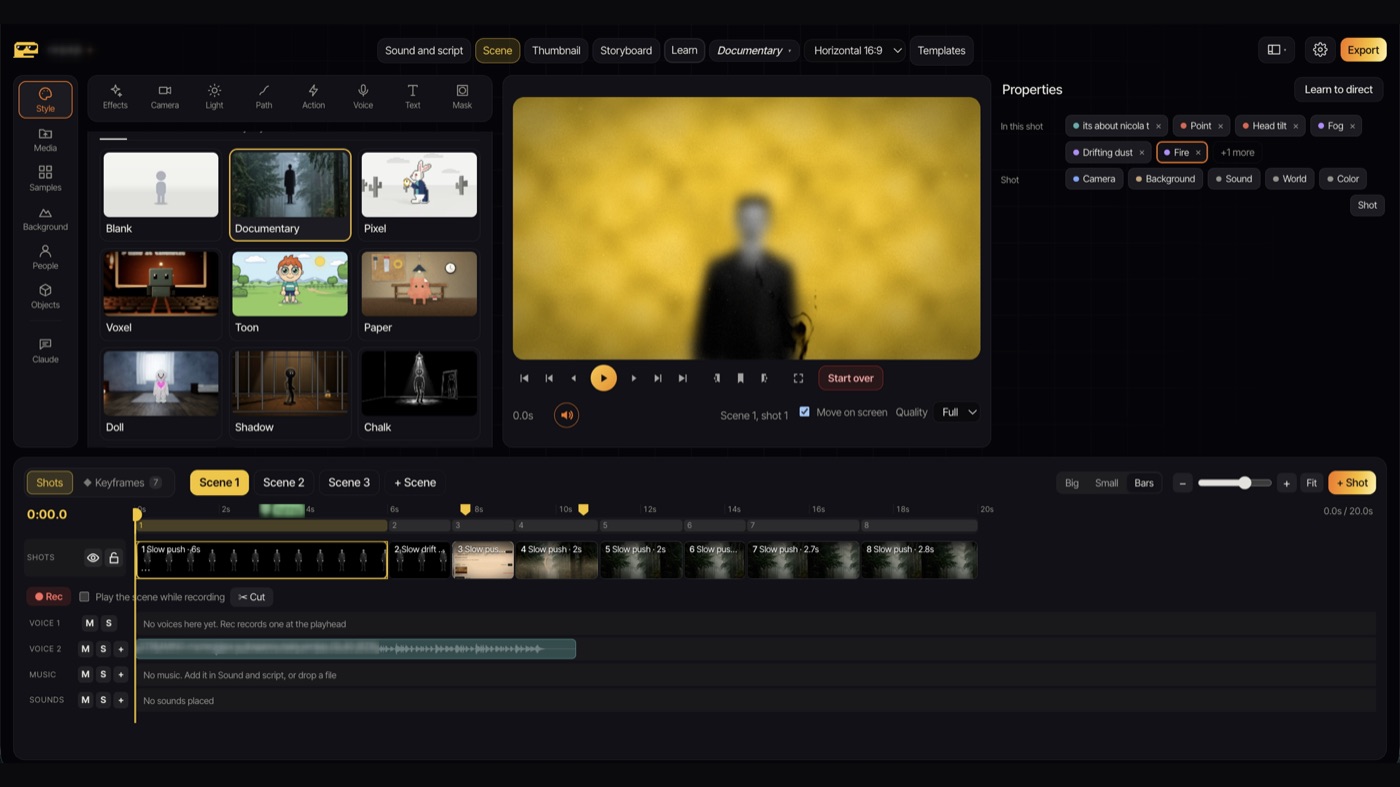
- スタイルを選ぶ。 Documentary、Pixel、Toon、Paper、Chalk など。完成済みのサンプルから始めて変えることもできます。
- シーンを組む。 1 つのシーンは 1 つの場所です。その中にショットを追加します。誰がいて、何をして、テキストは何と言うか。
- カメラを演出する。 プッシュイン、パン、回り込み、クラッシュズームもワンクリック。キーフレームは不要です。
- ライトを決める。 ゴールデンアワー、夜、嵐、スタジオ。ひとつ選ぶだけで雰囲気がまるごと変わります。
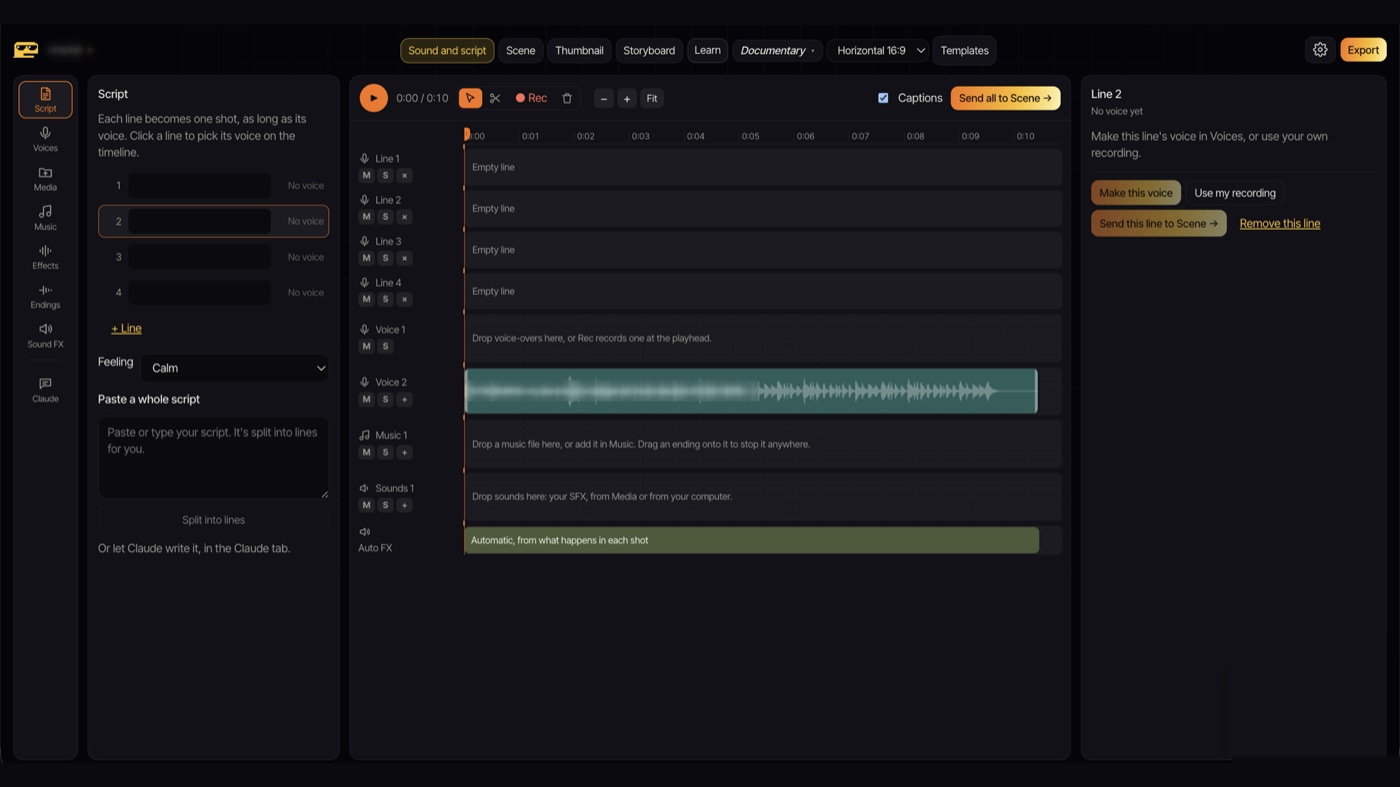
- 声と音を入れる。 自分の声を録音するか、台本を貼り付けます。効果音はカットに合わせて自動で配置されます。
- 書き出す。 MP4 を 1080p、2K、4K で、24、30、60 fps で。
ヒント
アイデアが浮かばないときはサンプルを開いてみてください。実際のドキュメンタリーや YouTube の導入から作られているので、うまくいっている形から始めて自分のものにできます。
CapCut と Dinoctor の比較
| CapCut | Dinoctor | |
|---|---|---|
| 得意なこと | 撮影した素材の編集 | ゼロから作るアニメーションのシーン |
| 作り方 | タイムライン上のクリップ | シーン、ショット、カメラ、ライト |
| 撮影素材は必要? | たいてい必要 | 不要 |
| AI クレジット | 一部の機能で必要 | 不要 |
| 書き出し | 最大 4K | 1080p、2K、4K、最大 60 fps |
| 対応環境 | スマホ、PC、Web | Mac と Windows |
敵同士ではありません。アニメーション部分は Dinoctor で作り、最終的な編集は好きなアプリで、という人も多いはずです。仕事に合った道具を使えばいいのです。

本当に無料?
アプリは無料で、いくつかのスタイルも無料です。サブスクリプションも AI クレジットもいりません。メインのスタイルは Pro に含まれ、Pro は買い切りです。希望すれば Claude が台本作りを手伝ったり、Dinoctor の中で動画を丸ごと演出したりもできますが、これは任意です。
まとめ
撮ってカットするなら、CapCut に勝つのは難しいでしょう。でも、寄せ集めではなく演出されたように見えるアニメーション動画が欲しくて、After Effects を覚えたり試すたびにお金を払ったりしたくないなら、Dinoctor に午後をひとつください。オープニングをひとつ作ってみてください。自分の考え方に合うかどうか、すぐにわかるはずです。